Tältä sivulta löydät vinkkejä Elisa Viihde Sound- ja Elisa Viihde Plus -viihdeboksien sujuvaan käyttämiseen.
Näin löydät katsottavaa
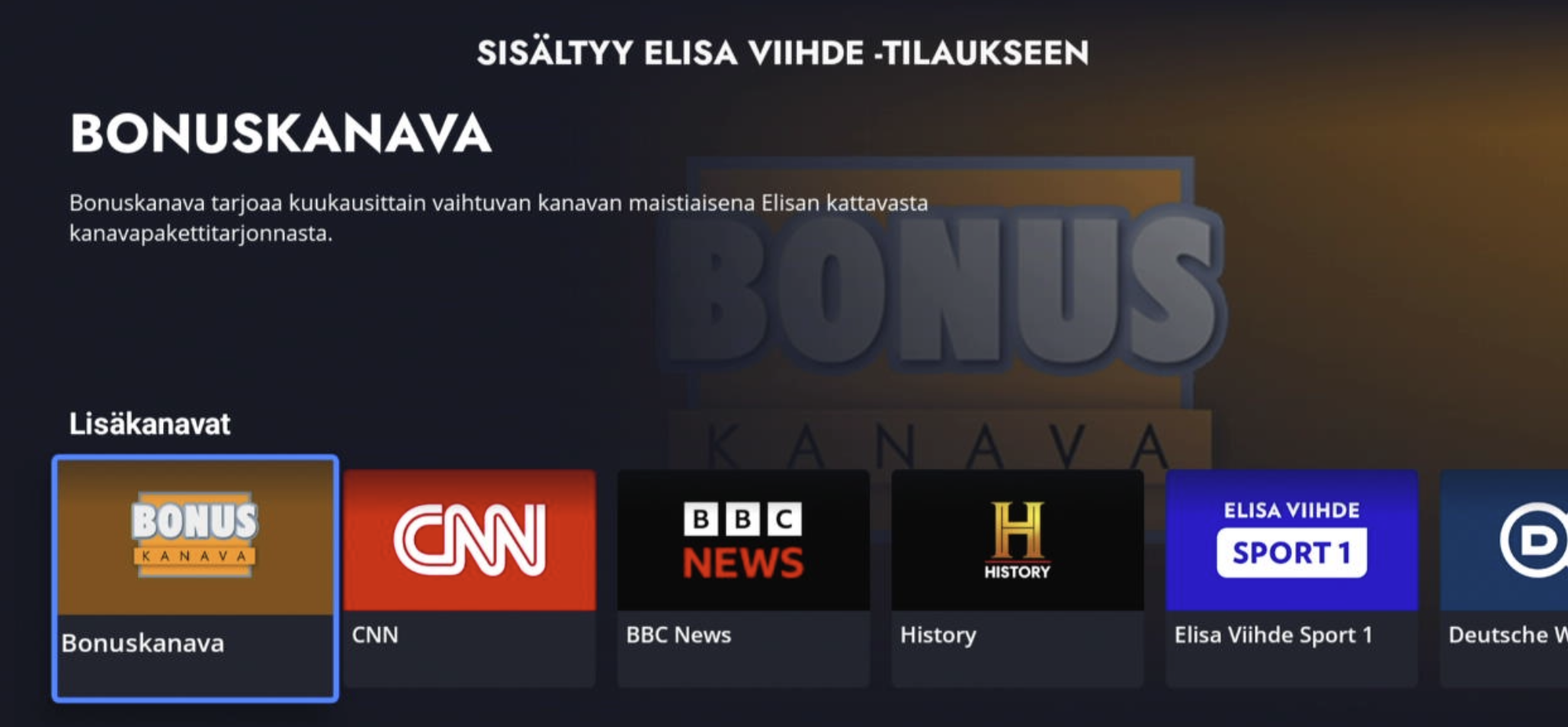
Elisa Viihde -tilauksellasi saat katsottavaa! Nauti valikoimasta kotimaisia elokuvia ja sarjoja, seuraa uutisia esimerkiksi CNN- ja BBC News -kanavilta ja kurkkaa kuukausittain vaihtuvan Bonuskanavan tarjonta.
Lisäksi voit katsoa TV-ohjelmia vielä 7 päivän ajan niiden esittämisen jälkeen esimerkiksi TV5- ja Kutonen-kanavilta.
Näin löydät sisällöt:
Siirry Koti-osioon ja valitse Kategoria-riviltä Sisältyy tilaukseen.
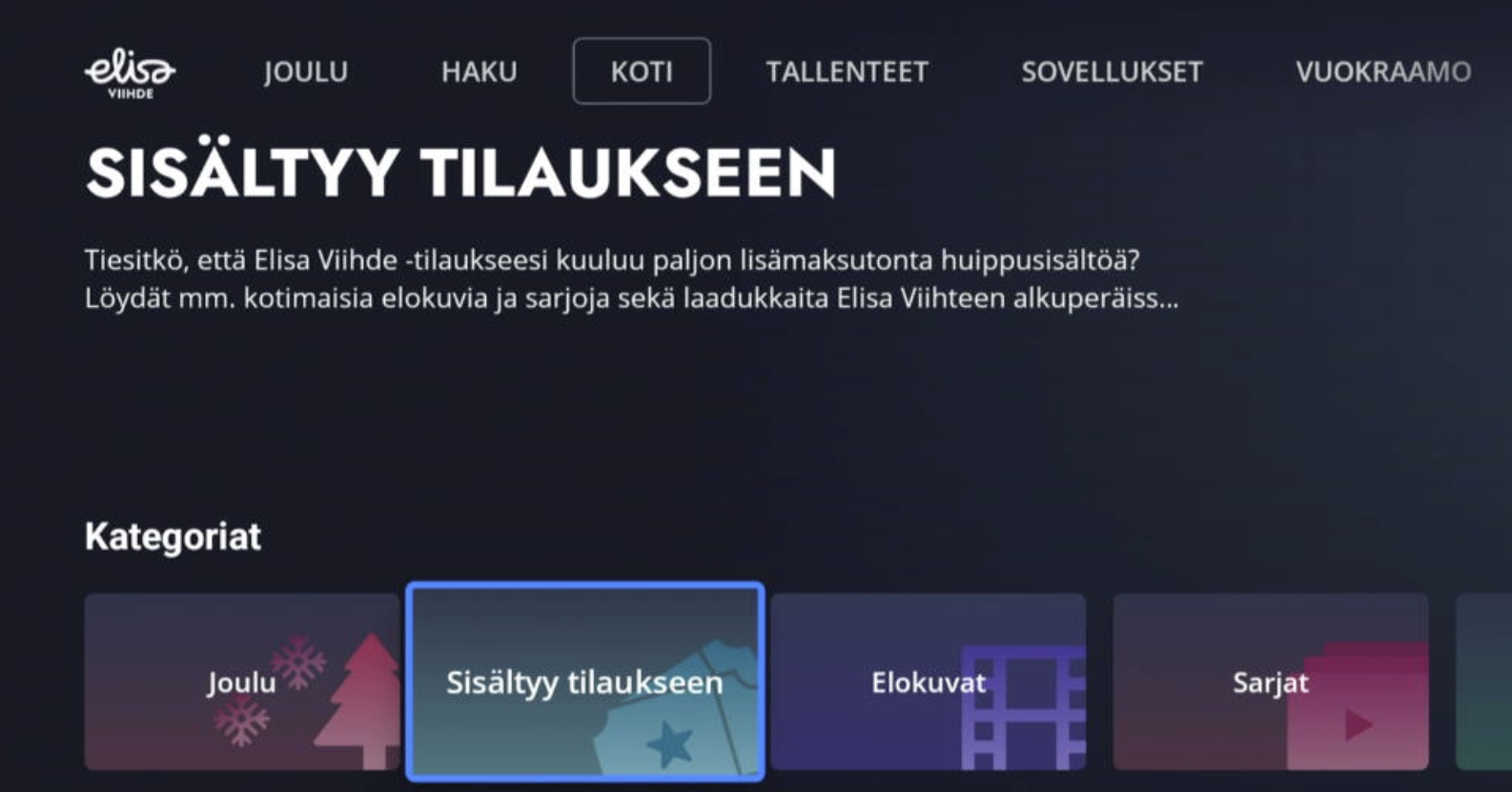
Sisältyy tilaukseen -kohdasta löydät myös tilaukseesi sisältyvät lisäkanavat.
Sarjat-kategoriasta löydät kootusti sarjoja omista tallenteistasi ja kiinnostavia ehdotuksia erilaisista suoratoistopalveluista. Sitä kautta löydät myös tilaukseesi maksutta sisältyvät sarjat.
Elokuvat-kategoriasta löydät kaikki tallentamasi leffat, 7 päivän ajan katsottavissa olevia tv-elokuvia, tilaukseesi sisältyvät elokuvat sekä suoratoistopalveluiden ja Vuokraamon leffat helposti selattavassa muodossa.
Elisa Viihteen Vuokraamossa voit vuokrata ja ostaa elokuvia. Vuokraamasi ja ostamasi elokuvat löydät Vuokraamo-näkymästä. Ennen vuokraamista voit katsoa elokuvan trailerin ja lisätä kiinnostavan elokuvan suosikkeihin myöhempää katselua varten.
Näin tutustut elokuvaan ennen vuokraamista:
- Avaa elokuvan tiedot tai paina sen kohdalla OK-painiketta pitkään avataksesi valikon.
- Valitse traileri, jos haluat katsoa sen ennen vuokraamista.
- Voit lisätä kiinnostavan elokuvan Suosikit-listalle, jolloin löydät sen myöhemmin nopeasti.
- Elokuvan vuokraamista ja katselua varten tarvitset OmaElisasta löytyvän nelinumeroisen PIN-koodin.
Löydät kaikki tallentamasi ohjelmat yhdestä paikasta ylävalikon Tallenne-osiosta. Tallenna sinua kiinnostavat ohjelmat, niin katsottavaa riittää aina.
Kun etsit sarjaa, elokuvaa tai tiettyä teemaa, Kategoriat-osiosta löydät haluamasi tyylista katsottavaa monesta eri suoratoistopalvelusta.
Ylen TV1 -kanavan alueelliset uutiset on katsottavissa viihdeboksin kanavapaikoilla 901-909.
Vinkkejä viihdeboksin käyttöön
Ohjelmaoppaasta löydät TV-kanavien ohjelmat ja voit liikkua niin kanavien, kellonaikojen kuin päivienkin välillä. Avaa ohjelmaopas painamalla kaukosäätimen GUIDE-painiketta.
Näin liikut ohjelmaoppaassa:
- Liiku kanavien välillä nuolinäppäimillä ylös ja alas.
- Liiku eri kellonaikojen välillä nuolinäppäimillä vasemmalle ja oikealle.
- Kun haluat vaihtaa päivää, paina Takaisin-painiketta ja avaa Päivä-valikko OK-painikkeella.
Elisa Viihteen haku kokoaa sisältöjä sekä palvelun sisältä että eri suoratoistopalveluista. Hakutuloksista voi löytyä sisältöjä esimerkiksi Ruudusta, MTV Katsomosta, Disney+:sta, Maxista, Yle Areenasta, Viaplaysta ja Prime Videosta sekä omista tallenteistasi, Vuokraamosta ja ohjelmaoppaasta. Hakutulokset ryhmitellään sisältölähteen mukaan.
Näin käytät hakua:
- Avaa haku kaukosäätimen suurennuslasipainikkeella.
- Siirry hakukenttään.
- Kirjoita vähintään kolme merkkiä hakukenttään.
- Voit hakea ohjelmien ja elokuvien lisäksi sisältöjä esimerkiksi näyttelijän nimellä.
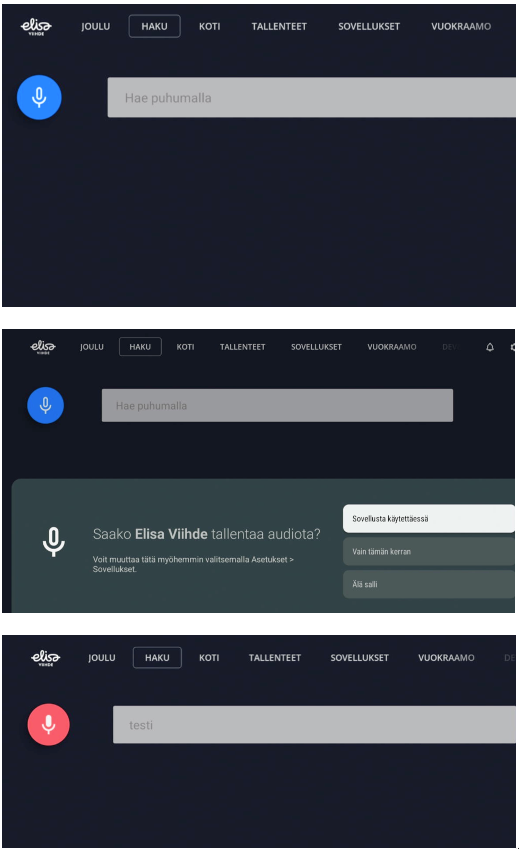
Jos et halua kirjoittaa hakusanaa kaukosäätimellä, voit tehdä haun puhumalla.
Näin käytät äänihakua Elisa Viihteen haussa:
- Paina kaukosäätimen suurennuslasipainiketta tai avaa ylänavigaatiosta Haku.
- Siirry mikrofonikuvakkeen kohdalle.
- Paina kaukosäätimen OK-painiketta.
- Sano esimerkiksi etsimäsi ohjelman nimi.
- Kun mikrofonikuvake näkyy punaisena, puhetta rekisteröidään.
Ensimmäisellä käyttökerralla sovellukselle täytyy antaa lupa äänihaun käyttämiseen.
Saat viihdeboksille lisää sisältöä lataamalla haluamiasi sovelluksia Google Play -kaupasta. Laitteelle valmiiksi ladatut sovellukset ja itse lataamasi sovellukset löydät Sovellukset ja pelit -näkymästä.
Näin lataat ja hallitset sovelluksia:
- Avaa Sovellukset ja pelit. Pääset näkymään myös kaukosäätimen sovelluspainikkeella.
- Avaa Google Play -kauppa.
- Kirjaudu Google-tilillesi, jos et ole jo kirjautunut.
- Valitse haluamasi sovellus ja lataa se laitteelle.
Voit lisätä usein käyttämäsi sovellukset Suosikkisovellukset-listalle ja poistaa tai järjestellä listalla olevia sovelluksia. Kaikki asennetut sovellukset saat näkyviin siirtymällä suosikkisovellusten listauksen oikeaan reunaan.
Tallenteiden monipuoliset ominaisuudet
Elisa Viihteessä on rajattomasti tallennustilaa TV-ohjelmille. Voit tallentaa yksittäisen ohjelman tai asettaa jatkuvan tallennuksen koko ohjelmasarjalle, jolloin sarjan jaksot tallennetaan automaattisesti. Tallenteesi löydät Tallenteeni-näkymästä.
Näin tallennat ohjelman:
Voit aloittaa tai perua tallennuksen usealla tavalla:
- Paina kaukosäätimen REC-painiketta eli sydänpainiketta.
- Avaa ohjelmaopas, valitse haluamasi ohjelma ja aloita tallennus avautuvasta valikosta.
- Avaa ohjelman lisätiedot ja valitse Tallenna.
- Voit myös painaa OK-painiketta pitkään ohjelman kohdalla ja valita tallennuksen avautuvasta valikosta.
Voit aloittaa tallentamisen myös kesken ohjelman ja aloittaa tallennuksen aikana ohjelman katsomisen alusta. Punaiset pallot ohjelmakuvakkeen päällä kertovat tallennuksen tilasta: yksi pallo tarkoittaa yksittäisen ohjelman tai jakson tallennusta ja kaksi palloa jatkuvaa sarjatallennusta.
Tallenteita voit järjestellä omiin kansioihisi mobiilisovelluksessa ja selaimella. Voit myös poistaa useita tallenteita tai tuplatallenteita kerralla.
Tallenteen alkutekstien kelaaminen kaukosäätimellä
Joissakin suosikkisarjoissa saattaa joskus olla pitkiä alkutekstejä, joita ei välttämättä haluaisi joka kerta katsoa läpi. Tällaisten osien yli pääset helposti näin:
Kaukosäätimen numeronäppäimet:
- Kaukosäätimen numeronäppäimellä 3 pääset 3 minuuttia eteenpäin, näppäimellä 4 pääset 4 minuuttia eteenpäin jne.
Kaukosäätimen keskellä oleva pyöreä navigointinäppäin:
- Paina navigointinäppäintä ylös ja pääset 30 sekuntia eteenpäin
- Painamalla alas pääset 30 sekuntia taaksepäin
- Painamalla oikealle pääset 5 minuuttia eteenpäin
- Painamalla vasemmalle pääset 5 minuuttia taaksepäin
Ohjelma ehti jo alkaa? Ei haittaa! Kun olet asettanut ohjelman tallentumaan, voit aloittaa sen katselun alusta jo tallennuksen aikana.
Kun tallennus on käynnissä, tallennuspainike muuttuu toistopainikkeeksi, jonka ympärillä kiertää nuoli vastapäivään. Paina painiketta, niin ohjelma käynnistyy alusta.