Tältä sivulta löydät palvelun ohjeita, tietoa ja Elisa Viihde Plus 2 -käyttöoppaan.
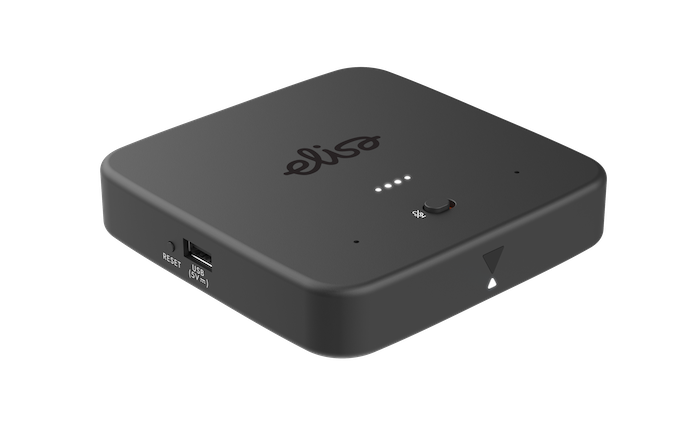
Elisa Viihde Plus 2 -ohjeet
Löydät Elisa Viihde Plus 2:n käyttöönotto-oppaan seuraavasta linkistä: Pikakäyttöopas ja parhaat vinkit
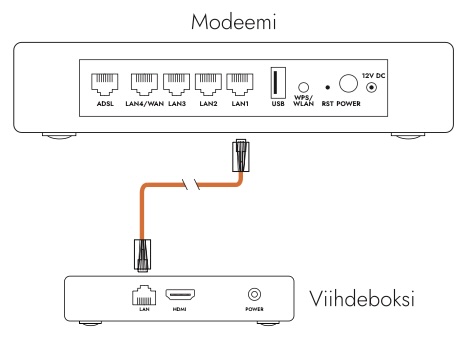
1. Yhdistä viihdeboksi verkkoon yhdistämällä se modeemiin verkkokaapelilla.
Jos et voi käyttää verkkokaapelia yhteyden muodostamiseen, voit muodostaa verkkoyhteyden langattomasti (WiFi/WLAN) käyttöönoton yhteydessä.
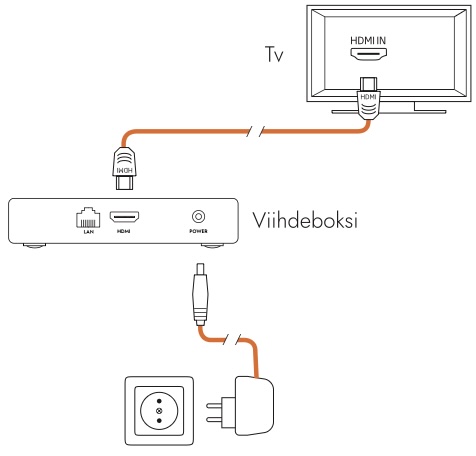
2. Kun olet yhdistänyt verkkokaapelin, liitä viihdeboksi televisioon pakkauksen mukana toimitetulla HDMI-kaapelilla. Kytke sen jälkeen viihdeboksi pistorasiaan virtajohdolla ja aseta paristot kaukosäätimeen.
3. Voit käynnistää viihdeboksin pakkauksessa mukana tulleella kaukosäätimellä. Valitse oikea tulolähde television kaukosäätimen Input/Source-painikkeella.
4. Tee viihdeboksille käyttöönotto ja asennus seuraamalla kuvaruudussa näkyviä käyttöönotto-ohjeita.
5. Jos et ole yhdistänyt viihdeboksia modeemiin verkkokaapelilla, voit tässä vaiheessa yhdistää sen langattomaan verkkoon. Langattoman verkon voi ottaa käyttöön, kun TV-näytöllä lukee teksti "valitse WiFi-verkko". Langattomaan verkkoon yhdistämistä varten tarvitset langattoman verkkosi salasanan.
Laajakaistan käyttöönotto
Yhdistäminen langattomaan verkkoon (WLAN/WiFi)
TÄRKEÄÄ: Ota käyttöön Elisa Viihde Plus 2 -boksin mukana tullut HDMI-johto! Pakkauksessa mukana oleva HDMI-kaapeli on malliltaan HDMI 2.1b, jossa on HDCP 2.3 -ominaisuus. Jos käytät vanhaa HDMI-johtoa, et saa välttämättä parasta kuvanlaatua.
Mikä on 4K-televisio? 4K-televisiot toistavat uskomattoman teräviä ja yksityiskohtaisia kuvia ja niissä on neljä kertaa Full HD -televisioita enemmän pikseleitä. Käytännössä 4K tarkoittaa samaa kuin UHD eli Ultra HD eli ultra high definition, joka taas on arkikielessä ultrateräväpiirto. Lue lisää
| Tyyppi | Viihdeboksi, IPTV |
|---|---|
| Elisa Viihde Plus 2 -palvelun ominaisuudet |
|
| Tietoja laitteesta |
|
| Liitännät | 1 x Ethernet 10/100M Base-T 1 x HDMI 2.1b 2 x USB 2.0 Type A |
| WLAN | WiFi 802.11ax 2x2 dual band (2.4G Hz / 5 GHz) |
Ääni ja kuva
Elisa Viihde Plus 2 –boksi tukee seuraavia äänenlaatua tukevia standardeja välittämällä ne, jos sisältötarjoaja (esim Netflix tai Amazon Prime Video) niitä tarjoilee ja vastaanottajalla on televisio tai kaiuttimet jotka pystyvät toistamaan niitä:
- Dolby Digital-, Dolby Digital Plus- ja Dolby Atmos -ääniformaatteja
- DTS (Digital Theatre System)
Elisa Viihde Plus 2 tukee myös samalla tavalla HDR10-, HDR10+- ja Advanced HDR (High Dynamic Range) -standardia, joka tarkoittaa tekniikkaa, joka toistaa sekä erittäin valoisien että erittäin tummien kohtausten yksityiskohdat.
Yleistä:
- Sisäinen tallennustila 64 Gt
- Sisäänrakennettu Chromecast
- Sisäänrakennettu WiFi
- Elektroninen ohjelmaopas (EPG)
- Android TV 14
Kuva:
- Adaptiivinen kuvanlaatu (kuvanlaatu muokkautuu yhteysnopeuden mukaan)
- AV1 MP-10@L5.1 4K 120fps
- H.265 HEVC MP-10@L5.1 4K 120fps
- H.264 AVC HP@L5.1 4K 30fps
- VP9 Profile 2 4K 120fps
- HDR10, HDR10+, HLG and advanced HDR
Ääni:
- MPEG Audio Layers 1, 2 and 3
- MPEG-4 Audio AAC LC, AAC LC +
- SBR Level 2, AAC 5.1,
- AAC HE Level 2 & Level 4
- Dolby MS12 v2.4
- Dolby Atmos pass through
Kaukosäädin:
- Bluetooth, mahdollistaa viihdeboksin sijoittamisen vaikka kaappiin
- Äänihaku
- Ohjaa TV:tä samalla kaukosäätimellä
- Suoratoistopalvelut: Netflix, Disney +, Yle Areena, Amazon Prime Video
Elisa Viihde Plus 2:n mukana tuleva kaukosäädin on Bluetooth-kaukosäädin, joka yhdistyy automaattisesti viihdeboksisi kanssa kun aloitat sen käytön. Ilman television yhdistämistä (vihreä valo) kaukosäätimen Input/Source-nappulasta ei tapahdu mitään.
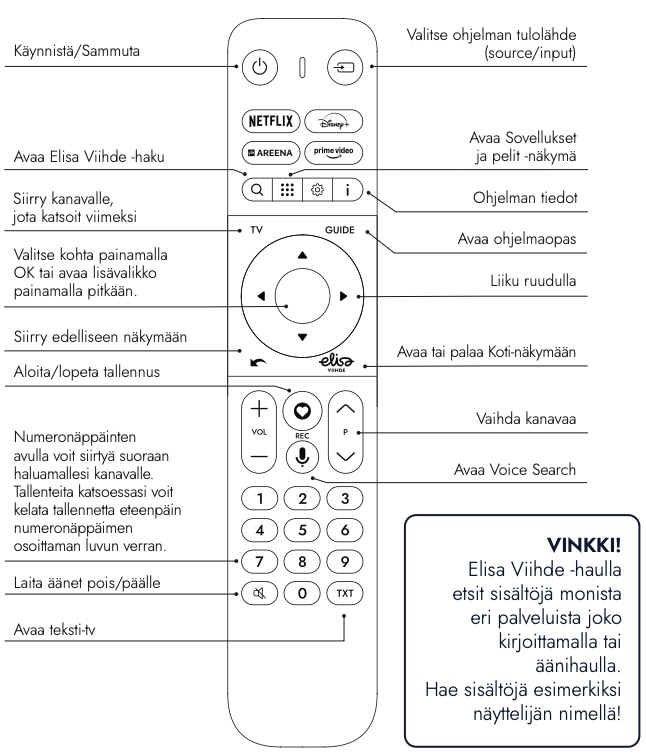
Kirjoittaminen tapahtuu TV-ruudussa näkyvän Gboard-näppäimistön avulla. Näppäimistöllä eri kirjainten ja merkkien valinta tapahtuu nuolinäppäimillä.
Kaukosäätimen näppäimet:
| Painike | Toiminto |
|---|---|
| Virtapainike (Power) | Käynnistä / Sammuta |
| Lähdepainike (Input/Source) | Valitse ohjelman tulolähde (Input/Source) |
| Netflix | Pikanäppäin Netflix-sovellukseen |
| Disney+ | Pikanäppäin Disney+ -sovellukseen |
| Yle Areena | Pikanäppäin Yle Areena -sovellukseen |
| Prime Video | Pikanäppäin Prime Video -sovellukseen |
| Suurennuslasi (Haku) | Avaa Elisa Viihde -haku |
| Ruudukko (Sovellukset) | Avaa Sovellukset ja pelit -näkymä |
| Asetukset (Ratas) | Avaa asetukset |
| i (Tiedot) | Ohjelman tiedot |
| TV | Siirry kanavalle, jota katsoit viimeksi |
| GUIDE | Avaa ohjelmaopas |
| Suuntanäppäimet (Ylös/alas/oikea/vasen) | Liiku ruudulla |
| OK (Keskipainike) | Valitse kohta painamalla OK tai avaa lisävalikko painamalla pitkään |
| Paluunuoli (Back) | Siirry edelliseen näkymään |
| Elisa Viihde | Avaa tai palaa Koti-näkymään |
| Sydän (REC) | Aloita/lopeta tallennus |
| VOL (+ /-) | Säädä äänenvoimakkuutta |
| P (Nuoli ylös/alas) | Vaihda kanavaa |
| Mikrofoni | Avaa Voice Search (äänihaku) |
| Numeronäppäimet (0-9) | Siirry suoraan haluamallesi kanavalle. Tallenteita katsoessasi voit kelata tallennetta numeronäppäimen osoittaman luvun verran |
| Mykistys (kaiutin) | Laita äänet pois/päälle |
| TXT | Avaa Teksti-TV |
Voit ottaa langattoman verkkoyhteyden (WLAN/WiFi) käyttöösi viihdeboksilla joko suoraan asennuksen yhteydessä tai myöhemmin asennuksen jälkeen.
Näin otat langattoman verkon käyttöösi
- Valitse viihdeboksin valikosta Asetukset (hammasratas-ikoni) → Laiteasetukset → Verkko ja internet.
- Varmista, että WiFi-kytkin on päällä (sininen väri, jos on päällä) (jos yhdistät ensimmäistä kertaa).
- Valitse listalta oman langattoman verkkosi nimi.
- Kirjoita langattoman verkon salasanasi. Huomioithan, että salasanassa isoilla ja pienillä kirjaimilla on merkitys.
- Valitse ruudulla näkyvä vahvistuspainike (✓) näppäimistön oikeassa alareunassa.
Miten langattoman verkon (WLAN/WiFi) taajuudet 2,4 GHz ja 5 GHz eroavat?
Toimintaohjeita viihdeboksin ongelmatilanteisiin löydät Elisa Viihde Plus -boksin vianrajausohjeista.
Ongelma äänien kuulumisen kanssa
Mikäli Elisa Viihde Plus 2 -boksin äänentoiston kanssa on häiriö, kokeile ensin poistaa kaukosäätimen ja TV:n paritus seuraavan ohjeen avulla:
- Siirry viihdeboksin asetuksiin valitsemalla: Asetukset → Laitteen asetukset → Yhdistä kaukosäädin ja TV
- Valitse "Poista yhteys"
- Tämän jälkeen kaukosäätimellä pitäisi pystyä säätämään ääntä viihdeboksille
Mikäli ongelma jatkuu tämän jälkeen, voit kokeilla kaukosäätimen palautusta oletusasetuksille:
- Paina yhtä aikaa kaukosäätimen "Input/Source"- ja "Takaisin"-painiketta ja pidä painiketta painettuna noin 3 sekuntia, kunnes kaukosäätimen valo alkaa vilkkua
- Kun valo vilkkuu, paina kaukosäätimen "OK"-näppäintä
- Jos kaukosäätimen nollaus ei ratkaise ongelmaa, voit kokeilla viihdeboksin tehdasasetusten palauttamista. Ohjeet löydät Elisa Viihde Plus -boksin vianrajausohjeista.
Tilattu maksukanava ei näy
Jos olet tilannut Elisa Viihde Plus 2 -boksille maksukanavan eikä kanava näy tilauksesta huolimatta, päivitä ja käynnistä Elisa Viihde Plus 2 -boksi uudelleen seuraavasti:
Asetukset → Lisätiedot → Päivitä ja käynnistä uudelleen
Elisa Viihde Plus 2 -boksi käynnistyy tai sammuu itsekseen
Ongelman ratkaisemiseksi kokeile ottaa HDMI CEC -asetus pois päältä. Asetuksen löytää seuraavasti:
Asetukset (hammasratas) → Järjestelmäasetukset → Laitteen asetukset - Näyttö ja ääni → HDMI CEC → CEC Switch (klikkaa harmaaksi)
Ongelmia kuvan kanssa
Jos Elisa Viihde Plus 2 -boksin käytössä esiintyy kuvaan liittyviä toimivuusongelmia (esim. kuva ei näy, kuva välkkyy), kokeile vaihtaa HDMI-johto toiseen HDMI-porttiin.
Joidenkin televisiomallien käyttäjillä on havaittu kuvan vilkkumista ja jumiutumista. Voit kokeilla seuraavaa toimenpidettä ongelman poistamiseksi:
- Mene laitteen valikkoon Menu-näppäimellä ja valitse asetukset oikean yläkulman hammasratas-valikosta
- Valitse "Laitteen asetukset" → "Näyttö ja ääni"
- Valitse "Screen resolution"
- Valitse "HDR Policy" ja valitse vaihtoehto "Adaptive HDR"
Elisa Viihde Plus -tilauksella yhdistät suosikkiohjelmiesi, parhaiden suoratoistopalveluiden ja maksukanavien parhaat puolet!
Tilaamalla Elisa Viihde Plus -palvelun pääset nauttimaan seuraavista ominaisuuksista:
TV-ohjelmien tallennus
Elisa Viihde Plus -palveluun sisältyy rajattomasti tallennustilaa. Voit tallentaa suosikkiohjelmiasi missä tahansa liikutkin: tietokoneella osoitteessa elisaviihde.fi, kassajonossa Elisa Viihde-sovelluksella tai suoraan Elisa Viihde Plus -boksilla!
Sovellusten lataaminen Google Play-kaupasta
Elisa Viihde Plus -tilaajana saat kaikki suosikkisisältösi yhteen paikkaan. Kirjautumalla viihdeboksilla sisään Google-tilillesi, pääset lataamaan boksille omia suosikkisovelluksiasi!
Käyttöönoton yhteydessä saat sekä listan Elisan suosittelemista sovelluksista että henkilökohtaisia suosituksia sovelluksista. Elisan suosittelemia sovelluksia on esimerkiksi Netflix, Prime Video, Viaplay, YLE Areena, YLE Lasten Areena, Ruutu, HBO Max, Disney+, SkyShowtime, YouTube, YouTube Kids ja YouTube Music.
TV-ohjelmien katsominen internetin kautta
Elisa Viihde Plus -palvelun tilaamalla pääset katsomaan TV-kanavia suoraan internetin kautta - ei enää johtosotkua! Kanavahakua Elisa Viihde Plus -boksilla ei tarvitse tehdä, kun kanavat löytyvät suoraan verkkoyhteyden kautta.
Elisa Viihde Plus -boksin lisäksi voit katsoa suosikkikanaviasi myös Elisa Viihde-sovelluksella.
Katso ja hallitse kaikilla laitteilla
Viihdeboksin lisäksi voit katsoa suosikkitallenteitasi tai hallinnoida tilauksiasi suoraan Elisa Viihde-sovelluksella.
Voit hallinnoida tilauksiasi ja katsoa tallentamiasi sisältöjä myös Elisa Viihteen sivuilta.
Käytä koko perheen kesken
Elisa Viihde -sovellusta on mahdollista käyttää jopa viidellä laitteella samanaikaisesti. Voit jakaa halutessasi Elisa Viihde -tunnuksesi koko perheelle - voitte luoda koko perheen yhteisen viihdekirjaston rajattoman tallentamisen avulla!
Huomioithan, että Elisa Viihde Plussassa ei ole lapsilukko-ominaisuutta. Sisältöjen katselua ei voi rajata palvelussa ikärajan perusteella.
Katso parhaat uutuusleffat Elisa Viihteen vuokraamosta
Vettä sataa ja ei kiinnostaisi lähteä polkemaan leffateatteriin? Perjantai-ilta, kotisohva ja leffailta? Elisa Viihteen vuokraamosta löydät suosituimmat uutuusleffat jokaiseen makuun.
Elisa Viihteen vuokraamo - eniten kotimaista ja parhaat kansainväliset uutuusleffat
Bonuskanava
Elisa Viihteen asiakkaana pääset nauttimaan kuukausittain vaihtuvan Bonuskanavan sisällöstä. Bonuskanavan löydät Elisa Viihteellä kanavapaikalta 500.
Elisa Viihteen alkuperäissarjat
Elisa Viihteen esittelykanavalla pääset tutustumaan Elisa Viihteen alkuperäissarjoihin. Elisa Viihde -esittelykanavan löydät Elisa Viihde -sovelluksesta sekä Elisa Viihteellä kanavapaikalta 499.
Elisa Viihteen alkuperäissarjat löydät Ruudusta!
Hakutoiminto
Elisa Viihde -boksilta sekä Elisa Viihde -sovelluksesta löytyvällä hakutoiminnolla pääset etsimään suosikkisisältöjäsi - myös kolmansien osapuolien palveluista. Voit etsiä sisältöjä myös näyttelijän nimellä!
Maksukanavat ja suoratoistopalvelut
Elisa Viihteen asiakkaana omien tilausten hallinnointi on helppoa. Elisa Viihteen itsepalvelusta pääset tilaamaan haluamiasi suoratoistopalveluita sekä maksukanavia - maksu tapahtuu kätevästi kuukausilaskulla, joten luottokorttia ei tarvita!
Elisa Viihde Plus 2:ssa on asetuksia, jotka helpottavat saavutettavuudessa:
TalkBack (näytönlukuohjelma) päälle ja pois
TalkBack-ominaisuudella laite lukee sinulle näytöllä näkyvät tekstit.
Löydät TalkBackin valitsemalla kaukosäätimestä Asetukset (ratas) ja tämän jälkeen Järjestelmäasetukset → Saavutettavuus → Näytönlukuohjelmat → TalkBack (näytönlukuohjelma).
Jos haluat TalkBack-ominaisuuden käyttöösi viihdeboksin käyttöönoton yhteydessä, voit tehdä sen heti kaukosäätimen parituksen jälkeen. Tällöin pidä kaukosäätimen alaspäin- ja back-näppäintä pohjassa kunnes TalkBack aktivoituu.
Tekstin skaalaus
Tekstin skaalauksella voit muuttaa tekstien kokoa. Löydät skaalauksen valitsemalla kaukosäätimestä Asetukset (ratas) ja tämän jälkeen Järjestelmäasetukset → Saavutettavuus → Näyttö → Tekstin skaalaus
Tekstin lihavointi
Tekstin lihavointi tekee tekstistä paksumman ja helpommin havaittavan. Löydät lihavoinnin valitsemalla kaukosäätimestä Asetukset (ratas) ja tämän jälkeen Järjestelmäasetukset → Saavutettavuus → Näyttö → Lihavoi teksti
Suurikontrastinen teksti
Voit myös muuttaa tekstien kontrastia ja helpottaa näin tekstien näkymistä. Löydät tekstien kontrastin muuttamisen valitsemalla kaukosäätimestä Asetukset (ratas) ja tämän jälkeen Järjestelmäasetukset → Saavutettavuus → Kokeellinen → Suurikontrastinen teksti
Lue lisää Elisan sitoutumisesta digitaaliseen saavutettavuuteen.
Automaattiset tietoturvapäivitykset
Elisa Viihde ja sen kumppanit huolehtivat säännöllisistä Android-tietoturvapäivityksistä viihdeboksiin verkon kautta. Päivitykset ladataan laitteellesi automaattisesti ja voit huoletta nauttia Elisa Viihteestä.
Harkitse huolella miten käytät viihdeboksin USB-paikkoja
Muistitikkuihin voi tarttua haittaohjelmia mm. tietokoneista ja ne voivat siirtyä myös muihin laitteisiin muistitikulta. Riski pienenee, kun tietokoneesi käyttöjärjestelmä, sovellukset ja virustorjunta ovat ajan tasalla. Harkitse ennen muiden laitteiden liittämistä viihdeboksiin USB-portin kautta tai vieraiden käyttäjien muistitikkujen kytkemistä siihen.
Play Protect varmistaa ladattavan sovelluksen turvallisuuden
Google Play Protect tarkistaa sovelluksesi ja laitteesi haitallisen toiminnan varalta ja suorittaa Google Play -kaupan kautta ladatuille sovelluksille turvatarkistuksen ennen niiden lataamista. Se myös tarkistaa, onko laitteelle ladattu mahdollisesti haitallisia sovelluksia tai haittaohjelmia muista lähteistä. Se voi esimerkiksi varoittaa sinua mahdollisesti haitallisista sovelluksista, poistaa haitallisia sovelluksia käytöstä tai laitteeltasi.
Tietojen kerääminen
Elisa kerää palvelun käytöstä ja toimivuudesta tietoja. Elisa kehittää palveluita asiakaslähtöisesti ja näitä tietoja käytetään mm. vikatilanteiden ehkäisemiseen, havaitsemiseen ja korjaamiseen, palvelun kehittämiseen, asiakasviestintään ja markkinointiin sekä sisältöjen suosittelemiseen. Kolmannen osapuolen palveluita Elisa Viihde -käyttöliittymän kautta käytettäessä käyttötietojen keräämiseen soveltuvat lisäksi kyseisen palveluntarjoajan ilmoittamat käyttötarkoitukset.
Google kerää tiettyjä tietoja voidakseen tarjota Android TV -alustan. Android TV voi kerätä likimääräisiä sijainti-, laite- tai muita tunnuksia, sovellusten vuorovaikutuksia ja muita toimintoja sovelluksen toimivuutta, analytiikkaa, mainontaa tai markkinointia sekä personointia varten. Lisäksi kerätään kaatumislokit ja diagnostiikka kerätään analytiikkaa varten. Käyttäjä voi itse hallita mitä tietoja Google saa hänestä kerätä. Google kysyy lupaa tietojen keräämiseen viihdeboksin käyttöönoton yhteydessä ja käyttäjä voi muuttaa antamaansa lupaa palveluasetuksissa.
Kyllä on.
Erotat viihdeboksit helpoiten laitteen pohjassa olevasta tarrasta. Jos käytössäsi on Elisa Viihde Plus 2 -boksi, pohjan tarrassa lukee Elisa Viihde Plus 2. Lisäksi boksin kannessa on mikrofonin käyttöön tarkoitettu liukukytkin sekä merkkivalo.
Elisa Viihde Plus -boksissa pohjan tarrassa lukee ZTE B866. Sen kannessa ei ole mikrofonikytkintä eikä merkkivaloa.
Ei vielä päivityksiä.
Elisa Viihde Plus -käyttöopas
Voit aloittaa tai perua asetetun tallennuksen usealla eri tavalla:
- Painamalla pitkään kaukosäätimen OK-näppäintä käyttöliittymässä näkyvän ohjelman tiedon kohdalla ja valitsemalla tallennuksen avautuvasta valikosta,
- Ohjelman voi laittaa tallennukseen painamalla Rec-nappia kaukosäätimellä (sydämen kuva)
- Avaamalla ohjelmaoppaan ja valitsemalla ohjelman, jolloin käyttöliittymään avautuu valikko, josta voit aloittaa tallennuksen,
- Ohjelman lisätiedoista Tallenna-painikkeen kautta.
Voit tallentaa joko yksittäisen ohjelman tai asettaa jatkuvan tallenteen koko ohjelmasarjalle, jolloin kaikki ohjelmasarjaan kuuluvat jaksot tallennetaan
Tallenteet löytyvät ”Tallenteeni”-näkymästä
Tallenteiden poistaminen tapahtuu valikon kautta (avaa valikko painamalla pitkään OK-näppäintä) tai avaamalla ohjelman tai ohjelmasarjan lisätiedot-näkymän
Voit järjestellä tallenteita ja ryhmitellä niitä itse luomiisi kansioihin mobiilisovelluksessa sekä selaimella
- Voit lisäksi poistaa helposti tuplatallenteita tai poistaa useita tallenteita kerralla
Voit aloittaa tallentamisen kesken ohjelman, jolloin voit jo tallennuksen aikana aloittaa ohjelman katsomisen alusta
Punaiset pallot ohjelmakuvakkeen päällä kertovat onko ohjelmalle asetettu tallennus
- Yksi pallo kertoo, että yksittäiselle ohjelmalle tai jaksolle on jo asetettu tallennus
- Kaksi palloa kertoo, että ohjelmasarjalle on jo asetettu tallennus
Voit vuokrata ja ostaa elokuvia Elisa Viihteen vuokraamosta
Hinta riippuu kuvanlaadusta (SD/HD)
Vuokraamasi ja ostamasi elokuvat löytyvät ”Vuokraamo”-näkymästä
Ennen vuokraamista voit katsoa elokuvan trailerin
- Trailerin pääset katsomaan avaamalla valikon (painamalla kaukosäätimen OK-näppäintä pitkään) tai menemällä elokuvan tiedot-näkymään
Elokuvia voi asettaa myös suosikiksi, jotta löydät ne myöhemmin nopeasti ”Suosikit” -listalta
Tarvitset elokuvien vuokraamiseen ja katseluun OmaElisasta löytyvän nelinumeroisen PIN-koodin
Koti-näkymän ”TV-kanavilla nyt” -listaus näyttää mitä TV-kanavilla esitetään
TV-tilaan pääset ”TV-kanavilla nyt” -listauksen, kaukosäätimen TV-näppäimen ja kaukosäätimen Guide-näppäimen kautta
TV-tilassa voit vaihtaa ääniraitaa ja tekstityksiä klikkaamalla kanavatiedon kohdalta Puhekupla-ikonista
- Näet ohjelmatiedot muilta kanavilta painamalla nuolinäppäintä alas
- Painamalla nuolinäppäimillä oikealle tai vasemmalle voit selata kanavalistaa
- Klikkaamalla toisen kanavan ohjelmaa, pääset hyppäämään valitsemallesi kanavalle
Palveluun on ladattu sovelluksia valmiiksi. Kaikki ladatut sovellukset löydät "Sovellukset ja pelit" -näkymästä
Lisää sovelluksia voit ladata ”Sovellukset ja pelit” näkymästä löytyvän Google Play -kaupan kautta
- Sovellusten lataamista varten sinun tulee olla kirjautuneena Google-tilille
Koti-näkymän ”Suosikkisovellukset”-listauksen sovelluksia voit siirtää ja poistaa avaamalla valikon. Siirtymällä listauksen oikeaan reunaan, saat avattua listan kaikista ladatuista sovelluksista ja lisättyä sovelluksia suosikiksi.
Voit myös lisätä ja poistaa sovelluksia suosikeista ”Sovellukset ja pelit” näkymässä
Sovellukset ja pelit -näkymään pääset siirtymään myös kaukosäätimen sovellukset-näppäintä (yhdeksän pistettä) painamalla
Haku-näkymässä pääset hakemaan sisältöä sekä Elisa Viihde -palvelun sisältä, että muista lähteistä, kuten suoratoistopalveluista. Tällä hetkellä haku etsii sisältöä:
- Ruutu
- MTV Katsomo
- Disney+
- HBO Max
- Yle Areena
- Viaplay
- Prime Video
- Tallenteet
- Elisa Viihde -vuokraamo
- Ohjelmaopas
Äänihakuun pääset joko painamalla kaukosäätimen suurennuslasia tai ylänavigaation kautta: HAKU → mene kaukosäätimellä mikrofonin kohdalle → paina kaukosäätimen OK-nappia → sano esim. ohjelman nimi jota haluat etsiä.
- Ominaisuuden käyttäminen vaatii, että annat sovellukselle luvan äänihakuun
- Kun ikoni on punainen, se rekisteröi puhetta
- Siirtymällä hakukenttään pääset hakemaan sisältöjä syöttämällä kenttään vähintään kolme merkkiä.
Ohjelmien ja elokuvien nimen lisäksi voit hakea sisältöjä esimerkiksi näyttelijän nimellä.
Hakutulokset on ryhmitelty sisältölähteen mukaan.
Elisa Viihde Plus 2 -boksilla voit käyttää myös Teksti-TV-toimintoa. Teksti-TV:tä käytetään samalla kaukosäätimellä kuin viihdeboksia.
Avataksesi Teksti-TV-sovelluksen, paina kaukosäätimen TXT-nappia. Löydät sen kaukosäätimen oikeasta alakulmasta.
Kysymyksiä Elisa Viihteen Teksti-TV:stä? Kysy OmaYhteisössä!
Tallenteet sekä osto- ja vuokraelokuvat näytetään Elisa Viihteen omassa palvelussa. Voit kelata ohjelmaa esimerkiksi kaukosäätimen kelauspainikkeilla.
Ohjelmaopas aukeaa painamalla kaukosäätimen Guide-näppäintä
Voit liikkua eri kanavien välillä valitsemalla kaukosäätimen keskimmäisestä painikkeesta nuolinäppäimen ylös tai alas
Voit liikkua eri kellonaikojen välillä valitsemalla kaukosäätimen keskimmäisestä painikkeesta nuolinäppäimen vasemmalle tai oikealle
Pääset Päivä-valikkoon vaihtamaan päivää painamalla kaukosäätimen takaisin-näppäintä ja avaamalla Päivä-valikon OK-näppäimellä
Palvelun kautta pääset myös Googlen omaan hakuun painamalla kaukosäätimen Voice Search -äänihakunäppäintä ja hakemalla sisältöjä puhumalla
Kaukosäätimen ”takaisin”-näppäimellä pääset hyppäämään pääsivuilla suoraan takaisin navigaatioon, jotta sinun ei tarvitse liikkua ylösnuoli-näppäimellä pitkiä matkoja
Kaukosäätimen Elisa Viihde -näppäin palauttaa sinut aina päänäkymään myös silloin, jos olet siirtynyt ulkopuoliseen suoratoistopalveluun
Painamalla OK-painiketta pitkään pohjassa saat auki lisävalikon, josta voit poistaa esimerkiksi tallenteita tai tallentaa ohjelmia ollessasi tallennevalikossa
- Voit lisätä ja poistaa suosikeista vuokra- ja ostoelokuvia
- Voit lisätä kotinäkymään haluamiasi sovelluksia suosikkisovelluksiksi
- Ottamalla käyttöön Google-tilin käyttöönoton yhteydessä saat kaikki ominaisuudet käyttöösi
- Jos sinulla ei ole Google-tiliä, löydät täältä ohjeet Google-tilin luontiin.
- Lisää sovelluksia voit ladata ”Sovellukset ja pelit” näkymästä löytyvän Google Play -kaupan kautta
- Latausta varten sinun tulee olla kirjautuneena Google-tilillesi
- Google Play -kaupasta löydät sovellukset, jotka on julkaistu Android TV:lle
- Google Assistant on käytettävissä englanniksi
- Jos äänenvoimakkuuden säätö ei toimi, parita Elisa Viihde Plus -boksi ja kaukosäädin
- Suurin osa suoratoistopalveluista käyttää Dolby Digital 5.1 -äänilähtöä
- Jos Elisa Viihde Plus 2 -boksin äänenvoimakkuus on hiljaisempi kuin TV:n, pura kaukosäätimen paritus. Tämän jälkeen laita viihdeboksin äänenvoimakkuus täysille, ja parita viihdeboksi ja kaukosäädin uudelleen
- Voit purkaa parituksen seuraavasti: Paina yhtä aikaa kaukosäätimen "Input/Source" ja "Takaisin"-painiketta ja pidä painiketta painettuna noin 3 sekuntia, kunnes kaukosäätimen valo alkaa vilkkua. Kun valo vilkkuu, paina kaukosäätimen "OK"-näppäintä.
Bluetooth-parituksen saa otettua käyttöön ensimmäisen käyttöönoton yhteydessä. Kaukosäätimen paritus Bluetoothin avulla mahdollistaa viihdeboksin sijoittamisen myös esim. kaappiin tai muuten pois näkyvistä.
Voit purkaa parituksen seuraavasti:
- Paina yhtä aikaa kaukosäätimen "Input/Source" ja "Takaisin"-painiketta ja pidä painiketta painettuna noin 3 sekuntia, kunnes kaukosäätimen valo alkaa vilkkua.
- Kun valo vilkkuu, paina kaukosäätimen "OK"-näppäintä.
Voit muokata viihdeboksin asetuksia klikkaamalla kaukosäätimen Elisa Viihde -valikkoa ja valitsemalla yläreunasta hammasratas-kuvakkeen.
Huom! Asetukset ovat oletuksena oikein, joten niiden muokkaus on vapaavalintaista.
Käyttäjäasetukset
Käyttäjäasetuksista voit hallinnoida, millä Google-tilillä olet kirjautunut sisään Elisa Viihde Plus -boksille. Asetuksista löydät myös Saavutettavuus-asetukset, kuten suurikontrastisen tekstin sekä Tekstistä puheeksi -toiminnon
Laitteen asetukset
Laiteasetuksista voit mm. parittaa television ja kaukosäätimen, liittyä WiFi-verkkoon sekä muokata näyttö- ja ääniasetuksia. Tietoja-osiosta voit myös tarkistaa päivitykset ja tehdä tehdasasetusten palautuksen.
Järjestelmäasetukset
Järjestelmäasetuksista pääset verkkoasetuksiin sekä voit hallinnoida sisäänkirjautuneita Google-tilejä. Kohdasta Sovellukset löydät viihdeboksille ladatut sovellukset. Jos haluat poistaa sovelluksia, onnistuu se täältä. Laitteen asetukset-osiosta voit esimerkiksi muuttaa viihdeboksin kielen, muuttaa näppäimistöä ja esimerkiksi muuttaa virransäästöön liittyviä toimintoja. Kaukosäätimet ja lisävarusteet -osiosta voit liittää Bluetoothin avulla kaukosäätimiä ja lisävarusteita Elisa Viihde Plus -boksiisi.
Elisa Viihteen ja Elisa Kaapeli-TV:n kanavatarjonnassa tapahtuu muutoksia.